Nếu thấy thích các bài viết & video hack não của Hiển Review, hãy ấn vào link Lazada, Shopee chọn mua bất cứ thứ gì bạn thích. Chỉ hành động nhỏ thôi cũng đủ giúp Hiển Review có kinh phí để tạo ra các review chất hơn nước cất.


Phương pháp tiết kiệm ngân sách dễ đến mức học sinh cấp 3 vẫn làm được
Không thể tin nổi: thằng bạn tui dùng laptop tận 10 năm!
Trong khi đó, phần lớn chúng ta cứ 3–4 năm là đã chuyển máy mới.
Tình hình hiện tại thì… ai làm giá linh kiện tăng phi mã.
Nói vui: ai vì ai mà làm khổ ai* hehe.
Để tiết kiệm, chúng ta cần trụ lại với chiếc laptop, PC của mình lâu hơn hiện tại: từ 4 năm lên 6–7 năm.
Bài viết này sẽ cho bạn biết 7 kinh nghiệm tui rút ra sau 22 năm “phá” máy, để laptop bền theo thời gian.
Xem video Cách giữ laptop bền 10 năm trên kênh YouTube Hiển Review:
Mục lục
1. Kê laptop lên bề mặt phẳng, cứng
Nguyên lý tản nhiệt của laptop
Nguyên lý tản nhiệt của laptop là hút gió vào từ khung gầm (mặt D), rồi thổi ra ngoài ở khe phía sau màn hình, hai bên hoặc phía trên (tùy vào thiết kế máy). Gió đi qua quạt và các lá tản nhiệt gắn với ống đồng, mang nhiệt từ CPU, GPU ra ngoài.
Vì vậy, để ý bạn sẽ thấy máy nào đi nữa cũng có chân cao su để bám chắc trên bàn làm việc. Song song đó, khi đặt trên mặt phẳng cố định, mấy cái chân này còn kê máy cao lên một chút. Nhờ khe hở đó, không khí mới có đường lưu thông.
Đừng để laptop trên nệm, gối hay trên đùi
Nếu ta đặt máy trên nệm, gối, chăn hay bề mặt mềm, không cố định thì không khí không có lối vào. Máy dần nóng lên rồi bị quá nhiệt. Chính bài hướng dẫn của ASUS ROG cũng xếp việc dùng laptop trên gối, chăn vào nhóm nguyên nhân thường gặp gây quá nhiệt.
Ban đầu, máy giảm hiệu năng. Đó là cơ chế thermal throttling: theo tài liệu kỹ thuật từ ASUS ROG, khi CPU, GPU tiến gần giới hạn nhiệt (với đa số CPU là khoảng 95–100°C), hệ thống tự hạ xung nhịp để bớt nóng. Về lâu dài, nóng triền miên sẽ ảnh hưởng đến tuổi thọ của các linh kiện.
Tóm lại: không nên để máy lên đệm, bề mặt gồ ghề hay trên đùi. Giải pháp tốt nhất là để lên bàn làm việc. Nếu có thêm chút chi phí thì sắm luôn đế tản nhiệt laptop có quạt kèm theo.
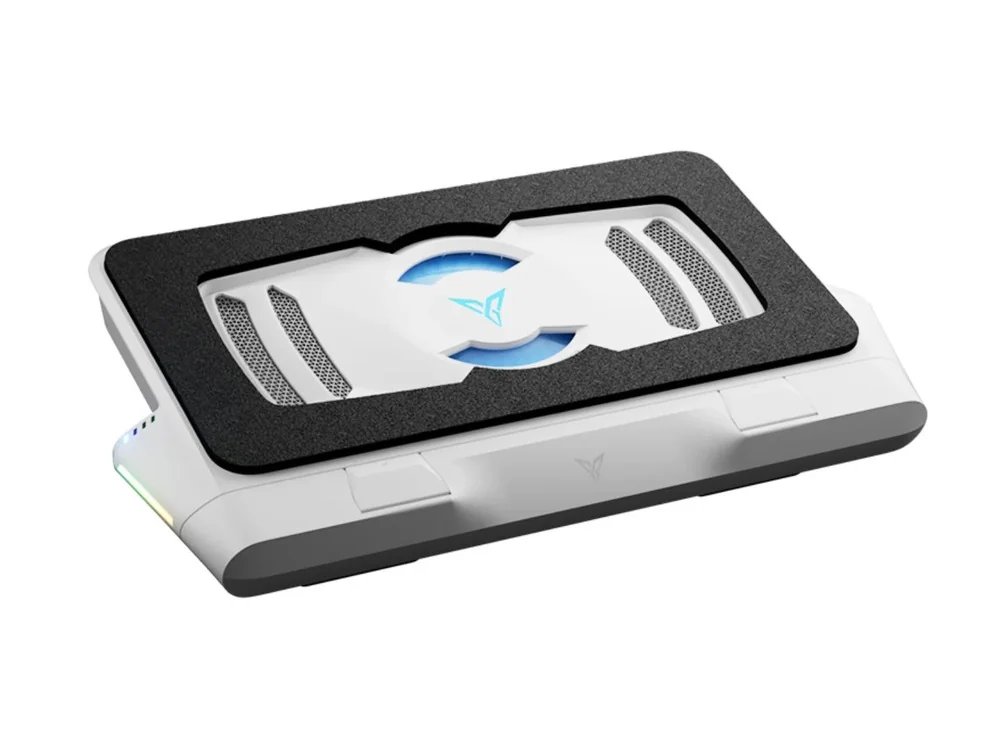
Đế tản nhiệt laptop: trải nghiệm Flydigi BS3 trên ThinkPad P1 Gen 5
Quạt bên ngoài công suất cao, cùng thiết kế tốt sẽ giúp đưa gió vào và đẩy nhiệt ra nhanh hơn. Có thể nói đây là cách đơn giản, rẻ tiền để máy mát hơn khi chạy nặng lâu.
Qua nhiều năm dùng đủ loại tản nhiệt, từ quạt cơ bản đến sò lạnh, tui thấy đế tản nhiệt Flydigi BS3 Pro với quạt quay tới 4000 vòng/phút giúp ultrabook hiệu năng cao, workstation và laptop gaming giảm được 5–8°C.
Tui đã lôi bản BS3 bản tiêu chuẩn có giá 1 triệu trên Shopee cho con ThinkPad P1 Gen 5. Thực tế: mặt C và mặt D từ nóng chuyển qua hơi âm ấm.
Đế hỗ trợ laptop từ 15,6 inch trở lên, có chế độ Auto: máy nóng thì quạt tự tăng tốc, máy mát thì tự giảm cho êm.
Đế tản nhiệt Flydigi BS3 Pro đang bán 1.450.000đ, có đủ chức năng của bản tiêu chuẩn, bổ sung thêm đèn RGB tùy chỉnh qua app trên điện thoại.
Lưu ý nhỏ:
- Bản tiêu chuẩn chỉ có đế và cáp USB-C. Củ sạc người dùng phải mua riêng bên ngoài.
- Để quạt chạy hết công suất cần củ sạc tối thiểu 27W trở lên.
- Công suất cao nên tiếng phát ra khá ồn, hơi rít tai, dễ gây cảm giác nhức đầu trong thời gian dài. Nó ồn đến mức có lần đồng nghiệp ngồi cạnh tui quay qua hỏi tui: “Ủa máy em kêu đó hả?”
Đế tản này ngon. Nhưng tui không khuyến nghị cho văn phòng. Chống chỉ định với những ai nhạy cảm tiếng ồn.
2. Vệ sinh laptop định kỳ 8 tháng một lần
Ngoài việc vài ngày lau chùi vỏ máy một lần bằng dung dịch vệ sinh – bàn phím, màn hình, các mặt A, B, C, D – thì để máy chạy hiệu quả cao nhất và sống lâu, ta cần vệ sinh chuyên sâu bên trong.
Vệ sinh laptop định kỳ 8 tháng một lần là cách giúp máy chạy cường độ cao trong thời gian dài mà không bị nghẽn cổ chai do quá nhiệt.
Bụi vi mô bám quạt – kẻ thù thầm lặng
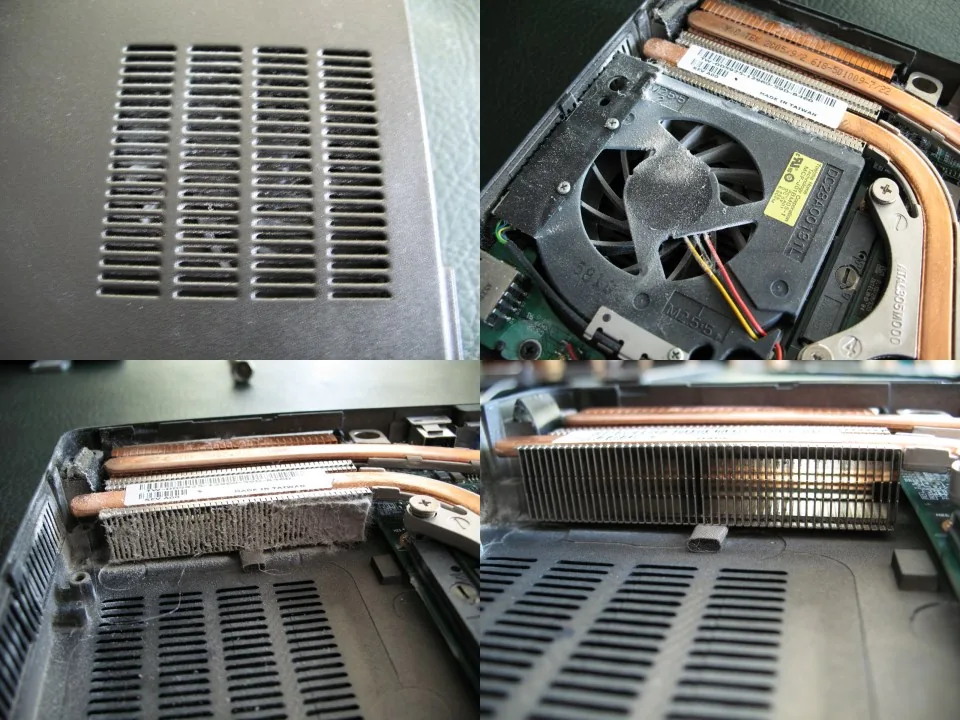
Môi trường của chúng ta, cho dù phòng máy lạnh cùng máy lọc không khí siêu sạch đi nữa, qua thời gian sử dụng thì bên trong máy vẫn bị bám bẩn do các hạt bụi cấp độ vi mô. Phần lớn bụi sẽ bám trên quạt. Cho nên mỗi vòng quay của quạt tốn năng lượng hơn, chậm hơn. Điều này dẫn đến việc máy không tản nhiệt kịp, do lượng gió hút vào và đẩy ra không đáp ứng được nhu cầu của máy.
“Cung điện hùng vĩ” trong chiếc HP ZBook G1
Khoảng 7 năm trước, trên kênh ThinkView có làm video vệ sinh con HP ZBook G1 sau 3 năm sử dụng. Ban đầu mở máy ra, cả team chứng kiến một cung điện hùng vĩ. Sau khi vệ sinh, tra keo, nhiệt độ trước và sau thay đổi thấy rõ.
Tra keo tản nhiệt laptop: keo khô là máy “đình công”
Nói thêm: vệ sinh máy không chỉ là lau chùi linh kiện. Trong quá trình vệ sinh, thợ còn kiểm tra và tra lại keo tản nhiệt mới cho CPU, giúp tăng hiệu quả tản nhiệt.
Keo tản nhiệt nằm giữa con chip và khối tản nhiệt, lấp đầy các khe hở li ti để nhiệt truyền qua dễ hơn. Phải chịu nhiệt độ cao liên tục nên keo khô dần.
Thực tế tui gặp: máy chạy ngày 8 tiếng thì chừng 1 năm là keo đã khô cứng.
Trong nhiều năm làm việc, tui đã từng chứng kiến nhiều mẫu laptop hiệu năng cao: keo khô quá lâu là máy đình công. Bật lên nó kêu tít tít. Mở ra tra kẹo… Í nhầm keo! Tra keo mới, bật lại thì chạy phà phà như chưa có chuyện gì xảy ra.
Chuyện này cũng có lý do: khi hạ xung nhịp không còn đủ để hạ nhiệt, laptop sẽ tự tắt để tránh hư hỏng vĩnh viễn.
Vì sao tui đề xuất mốc 8 tháng?
Chính từ những lần như vậy, theo kinh nghiệm của tui, 8 tháng một lần là khoảng thời gian lý tưởng để bảo dưỡng ku bạn. Mốc này nằm gọn trong khoảng 6–12 tháng.
Máy chạy càng nặng, môi trường càng nhiều bụi thì bạn càng nên rút ngắn thời gian.
Cái này y như câu ca dao “Nhà sạch thì mát, bát sạch ngon cơm”. Nhìn ra xa hơn thì laptop cũng vậy:
“Phải sạch, đẹp mới khỏe mạnh được chớ haha”
3. Hạn chế tối đa làm rớt máy
Hiện nay nhiều mẫu laptop doanh nghiệp, workstation được quảng cáo là đạt chuẩn độ bền quân đội MIL-STD-810H. Nghe thì “trâu bò”, nhưng mình cần hiểu đúng nó test cái gì.
Chuẩn quân đội MIL-STD-810H thật ra test những gì?
MIL-STD-810H là bộ phương pháp thử nghiệm môi trường của Bộ Quốc phòng Mỹ. Theo bài giải thích của SourceIT, nhà sản xuất tự chọn bài test và điều kiện thử, chứ không có tổ chức nào cấp “chứng nhận” cả. Các bài hay gặp trên laptop gồm: áp suất thấp (độ cao), nhiệt độ cao và thấp, sốc nhiệt, độ ẩm, cát bụi, rung và va đập. Lenovo cho biết ThinkPad được thử theo 12 phương pháp và 26 quy trình của MIL-STD-810H.
Bài thả rơi nổi tiếng nhất, theo RuggedPCReview, là thả từ độ cao 122 cm (4 feet) xuống từng mặt, từng cạnh, từng góc, tổng cộng 26 lần, và có thể chia cho tối đa 5 máy thử. Vậy là cỡ 1,2 m, chứ không phải cứ 1–2 m thả thoải mái đâu nha.
Chống nước: hiểu đúng để khỏi “bay màu”
Nhiều người (kể cả tui hồi trước) hay nghĩ máy chuẩn quân đội thì nhúng xuống nước sâu 1 m cả tiếng đồng hồ vẫn chạy phà phà.
Cái này cần phải đính chính cho chuẩn nè: laptop doanh nghiệp có MIL-STD-810H thường không có chuẩn chống nước IP, nghĩa là không được test ngâm nước. Ngâm nước sâu 1 m là mức IP67, mà cũng chỉ tối đa 30 phút chứ không phải 1 giờ.
Chống nước, chống bụi kiểu đó là đặc sản của dòng laptop “rugged” chuyên dụng. Ví dụ Panasonic TOUGHBOOK 40 đạt IP66 và chịu rơi 180 cm, nhưng đổi lại nặng khoảng 3,35 kg.
Còn vụ cà phê đổ vào mà máy không “bay màu” là nhờ một tính năng khác: bàn phím chống tràn, có rãnh dẫn nước thoát ra ngoài. Nó chỉ gánh được một lượng nước có hạn: Lenovo từng cho biết khay bàn phím ThinkPad X1 chịu được khoảng 250 ml nước, còn khi Engadget xối nước liên tục để thử thì máy tắt và họ không cứu lại được. Lỡ đổ ly cà phê thì tắt máy, rút sạc, lật úp, lau khô rồi đem đi kiểm tra liền, đừng thử vận may nha.
Bằng chứng: ly cà phê “tắm” con ThinkPad P1 Gen 5 của tui
Đầu tháng 5/2025, tui vô tình làm đổ ly cà phê vào khu vực loa và bàn phím của con ThinkPad P1 Gen 5. Máy vẫn chạy phà phà ngon lành.
Tuy nhiên, máy báo cổng USB-C bị ẩm, cần làm khô ngay. Lúc ấy, cổng USB-C tự nhiên ngắt kết nối với DAC.
Tui phải nghiêng máy, chúc xuống cho cà phê chảy ra hết. Ban đầu chất lỏng tuôn ra như dòng suối, dần dần chỉ còn nhỏ vài giọt như cà phê phin. Tầm 2 tiếng mới hết.
Tính ra vẫn còn may chán.
Không chỉ tui, thằng bạn khác dùng HP EliteBook 1040 G10 cũng cho laptop “uống” trà Bắc lẫn cà phê vài lần.
Cũng may là ku cậu siêu lì, còn sống đến hôm nay.
Lưu ý:
- ThinkPad P1 và HP EliteBook là dòng laptop doanh nghiệp, workstation nên có bàn phím chống tràn (HP cũng ghi rõ điều này trong thông số EliteBook 1040 G10). Còn phần lớn máy phổ thông, gaming, ultrabook, multimedia thì không có chức năng này; chỉ vài mẫu có ghi rõ “spill-resistant keyboard” trong thông số. Nước vào là say bye luôn í.
- Cho dù bạn đang dùng laptop doanh nghiệp, đừng lấy máy của tui làm chuẩn nha: lỡ đổ nước thì cứ tắt máy, rút sạc, lật úp, lau khô rồi đem đi kiểm tra ngay lập tức.
Viết đến đây tui nhớ có bài báo nào đó viết: cà phê đổ vào laptop làm người ta tỉnh ngay lập tức. Bye bye cơn buồn ngủ triền miên ở văn phòng haha.
Rớt mà chưa hư liền chưa chắc là không sao
Kể cả máy đã qua bài test, các hãng như Lenovo, Dell, HP, ASUS đều ghi rõ kết quả thử nghiệm không phải lời đảm bảo, và hư hỏng do tai nạn như rơi máy không nằm trong bảo hành tiêu chuẩn.
Còn trong môi trường dùng thực tế, theo kinh nghiệm của tui, mỗi lần rớt đều ảnh hưởng đến linh kiện bên trong ở cấp độ vi mô. Mà mấy hư hại này lại rất khó ra lỗi rõ ràng để sửa chữa, cứ chập chờn lúc được lúc không.
Vì vậy, an toàn nhất vẫn là hạn chế tối đa việc làm rơi máy: có túi chống sốc, đừng để máy sát mép bàn, gập máy lại trước khi bưng đi chỗ khác.
4. Dùng balo và túi chống sốc chuẩn cho laptop
Một phương pháp an toàn để bảo vệ máy, hạn chế va đập là dùng túi chống sốc và balo chuẩn.
Nghe có vẻ hiển nhiên, tầm thường. Ai dùng laptop mà không có balo hay túi chống sốc chứ?
Nhưng chọn balo laptop và túi chống sốc laptop thế nào để thật sự bảo vệ laptop, giúp máy bền theo năm tháng, thì không phải ai cũng để ý.
Balo laptop tốt là sao?
Với kinh nghiệm dùng laptop từ năm 2012 đến hiện tại, tui nghĩ ta không chỉ cần một chiếc balo bình thường để đi du lịch hay bỏ vài món linh tinh.
Balo laptop là phải có nhiều lớp đệm cùng các ngăn lớn, để khi ta bỏ cả laptop lẫn túi chống sốc vào, máy không bị ép quá nhiều dẫn đến trầy xước hoặc móp méo phần vỏ ngoài. Vì khi ta khoác balo lên, chiếc máy phải chịu một lực nén vô cùng lớn.
Nhiều lớp đệm ở đây là: phần lưng và phần vách ngăn giữa các ngăn đều có lớp đệm dày khoảng 3 mm. Điều quan trọng là phần lưng balo càng cứng càng tốt, vì đây là phần tiếp xúc với lưng chúng ta. Nếu mềm quá sẽ dễ gây đổ mồ hôi, và nếu có va đập thì máy sẽ không được bảo vệ.
Chuyện balo phải có đệm lưng cũng được giới chuyên môn khuyến cáo: trong hướng dẫn chọn balo cho học sinh năm 2026, Viện Hàn lâm Phẫu thuật Chỉnh hình Hoa Kỳ (AAOS) khuyên chọn balo nhẹ, vừa cỡ, có “hai quai đeo bản rộng có đệm và phần lưng có đệm” (two wide, padded shoulder straps and a padded back).
Balo không cần quá đắt kiểu 2–3 triệu. Loại cơ bản tầm 800.000đ–1 triệu là dư sức cho chiếc máy 16 inch. Nếu laptop của bạn chỉ 13–14 inch, loại balo cỡ trung 600.000–800.000đ là dư sức đáp ứng nhu cầu đi lại.
Hiện tại tui đã dùng cái balo mua trên Shopee được 2 năm, giá bao gồm cả ship là 550.000đ. Tính ra vẫn còn ngon lành chán.
Túi chống sốc laptop loại nào là phù hợp?
Laptop bỏ vào túi chống sốc là xong. Nhưng túi cũng có loại this, loại that.
Ý tui không phải mấy cái túi vải lót mút giá 70–80 nghìn.
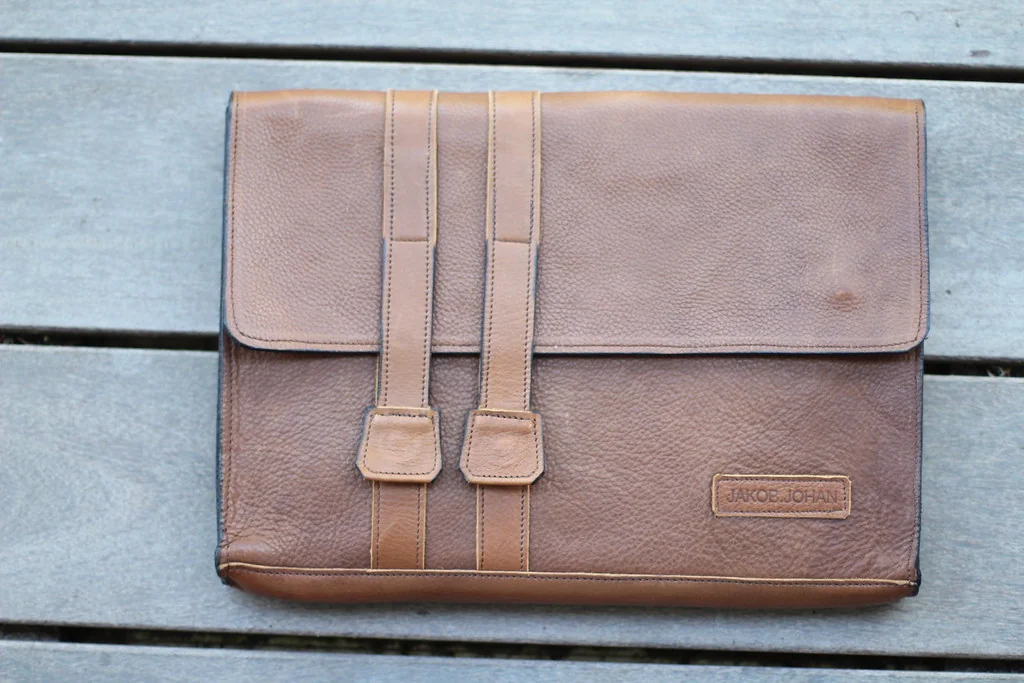
Bạn nên tìm cho mình loại bằng vải dày, hoặc xịn hơn là loại vải có thêm lớp da simili bên ngoài.
Nhờ nhiều lớp vải được lồng vào nhau, túi sẽ hấp thụ rung chấn khi va đập tốt hơn rất nhiều so với mút. Hơn nữa, lớp da còn giúp chống nước, lỡ như không may gặp mưa to.
Thời tiết Sài Gòn tháng 8–9 năm nay siêu cực đoan: không phải kiểu sáng nắng chiều mưa đâu. Sáng mưa, chiều cũng mưa là chuyện như cơm bữa. Có những trưa nắng chang chang, vậy mà 5 phút sau trời trút xuống như xô nước khổng lồ.
Nhờ cái túi chống sốc bọc da mà con P1 của tui đã được cứu 5–6 lần.
Người và balo ướt full. Túi da cũng ướt, nhưng chỉ bên ngoài. Còn bên trong vẫn khô ráo, thậm chí còn nóng do nhiệt máy tỏa ra lúc off.
Vậy nên: túi chống sốc cùng balo laptop loại tốt là lựa chọn rất đáng để cân nhắc nếu bạn muốn giữ laptop bền lâu.
5. Dùng ổn áp cho máy tính và lọc điện
Lọc điện, ổn áp giúp tăng tuổi thọ thiết bị điện tử. Dòng điện chúng ta dùng trong nhà có độ biến thiên lên xuống liên tục.
Điện nhà mình lên xuống tới mức nào?
Mỗi lần điện lên xuống, các linh kiện trong bo mạch lại bị sốc. Đáng sợ hơn là xung điện: điện áp tăng vọt trong khoảnh khắc, có thể làm hỏng linh kiện điện tử nhạy cảm. Theo hướng dẫn của Eaton, xung cực ngắn cỡ 1–2 nano giây thường do sét, còn xung kéo dài hơn (từ vài nano giây tới vài giây) thường do dao động của lưới điện. Đôi khi dòng điện lên quá cao, vượt mức cho phép, máy chúng ta sẽ cháy.
3 chiếc laptop “ra đi” vì điện – không phải nói suông
Cái này không phải nói suông: chúng tui có 3 chiếc laptop “ra đi” vì dòng điện. Hai chiếc Asus K451LA và Asus UX331 chết bo mạch, còn chiếc HP ProBook 440 G1 thì cháy bo mạch.
Khi ấy, ban đầu chúng tui nghe mùi khét. Sau đó mới vui: máy tắt luôn cả màn hình lẫn tiếng. Đặt tay lên mặt C, mặt D thì nóng không khác gì ấm nước siêu tốc.
Nhờ thợ kiểm tra: toàn bộ bo mạch cho đến RAM và HDD đã bay màu.
Không làm được gì ngoài câu: “Xin vĩnh biệt cụ!”
Vậy đấy, bài viết này thôi đã được đầu tư gần 70 triệu trong khoảng 13 năm haha.
Vì sao điện lên xuống thất thường lại làm máy bị cháy?
Điều này tương tự việc: mỗi ngày ta đều ăn 1kg thịt bò. Đột nhiên ngày mai chỉ ăn 200g, hôm sau lại là 3kg. Cơ thể sẽ không chịu được.
Ổn áp, lọc điện hay UPS – chọn sao cho hợp?
Ba món này hay bị gọi lẫn lộn, nên tui tóm lại cho dễ phân biệt:
- Ổn áp (AVR): liên tục so điện áp đầu vào với mức chuẩn, rồi tự tăng hoặc giảm để giữ điện áp ổn định khi điện lên xuống.
- Lọc điện chống sét: dùng linh kiện MOV để hấp thụ phần điện áp dư và dẫn xuống đất trước khi tới thiết bị; với máy tính nên chọn loại từ 1000 joule trở lên. Lưu ý ổ cắm nối dài thông thường không chống được xung điện.
- UPS (bộ lưu điện): bảo vệ nhiều lớp nhất, có thêm pin dự phòng khi cúp điện, nhưng cũng to, nặng và đắt nhất.
- Món này vui lắm: cúp điện là nó kêu tít tít, cho mình khoảng 20 phút (tùy dung lượng pin và mức tải) để tranh thủ lưu dữ liệu rồi tắt máy. Phù hợp nhất cho ai dùng desktop, mini PC.
Giải pháp theo túi tiền của tui:
- Chi phí 1–2 triệu: dùng ổn áp 1–2kVA cho các thiết bị điện tử cùng đồ điện gia dụng trong nhà. Tui dùng ổn áp LiOA 1kVA từ tháng 6/2021 tới giờ, mọi thứ vẫn ngon lành cành đào.
- Chi phí khoảng 500.000đ – 2 triệu (tầm trung): ổ cắm chống sét, lọc nhiễu cắm thẳng ở góc làm việc, hợp với ai chưa cần cả bộ ổn áp. Rẻ nhất là APC PM53-VN (5 ổ, 918 joule, lọc nhiễu EMI/RFI 40 dB) giá 590.000đ ở An Phát PC. Muốn đạt mốc 1000 joule ở trên thì lên APC PM63U-VN (6 ổ, 2 cổng sạc USB, 1836 joule) giá 890.000đ. Ai chơi audio muốn vỏ nhôm, ổ cắm chuẩn Mỹ thì có bộ lọc nguồn Cowking PS30A (6 ổ) giá 1.890.000đ ở Bảo Tín Audio.
- Chi phí 5–20 triệu: dành cho những ai có dàn âm thanh high-end. Ngoài ổn định điện áp, theo trải nghiệm của tui, nó còn cho âm thanh tĩnh, sạch hơn. Chuyện này cũng có cơ sở: nhiều thiết bị lọc điện có mạch lọc nhiễu EMI/RFI trên đường điện, loại nhiễu có thể ảnh hưởng tới thiết bị nhạy cảm.
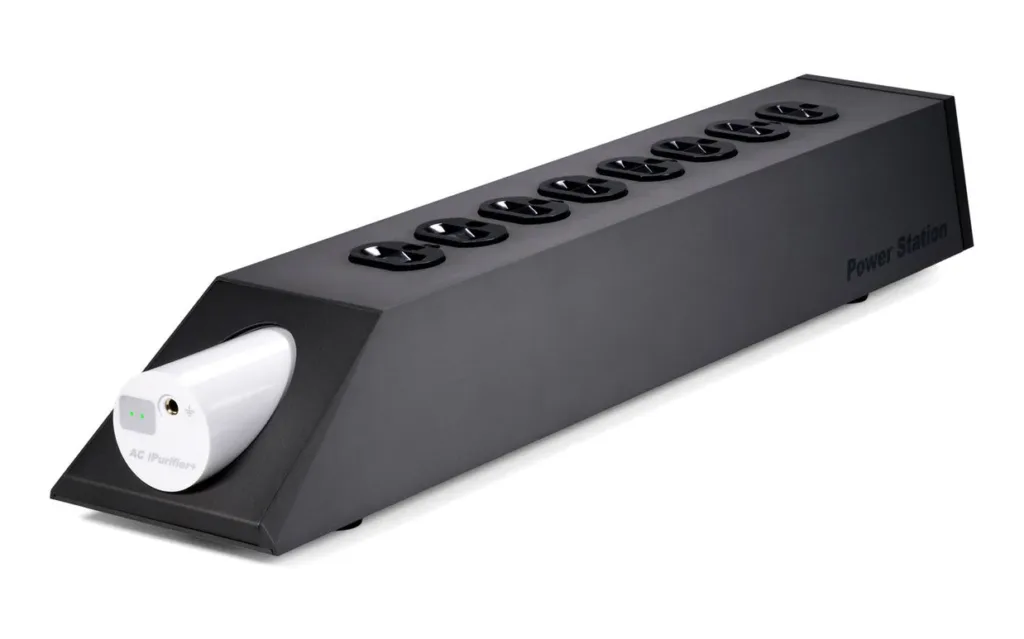
Ví dụ, bạn có thể ngắm nghía ku cậu iFi PowerStation, đồ chơi audio thứ thiệt hèhè. Theo hãng, PowerStation dùng mạch lọc nhiễu chủ động Active Noise Cancellation II, giảm nhiễu trên đường điện hơn 40 dB, chống sét lan truyền tối đa 30.000A; bản UK, EU, AU có 6 ổ cắm, bản Mỹ, Nhật có 8 ổ. Ở Việt Nam, 3K Shop đang bán khoảng 15.750.000đ, nằm gọn trong tầm 5–20 triệu ở trên.
6. Dùng Windows bản quyền và phần mềm bản quyền
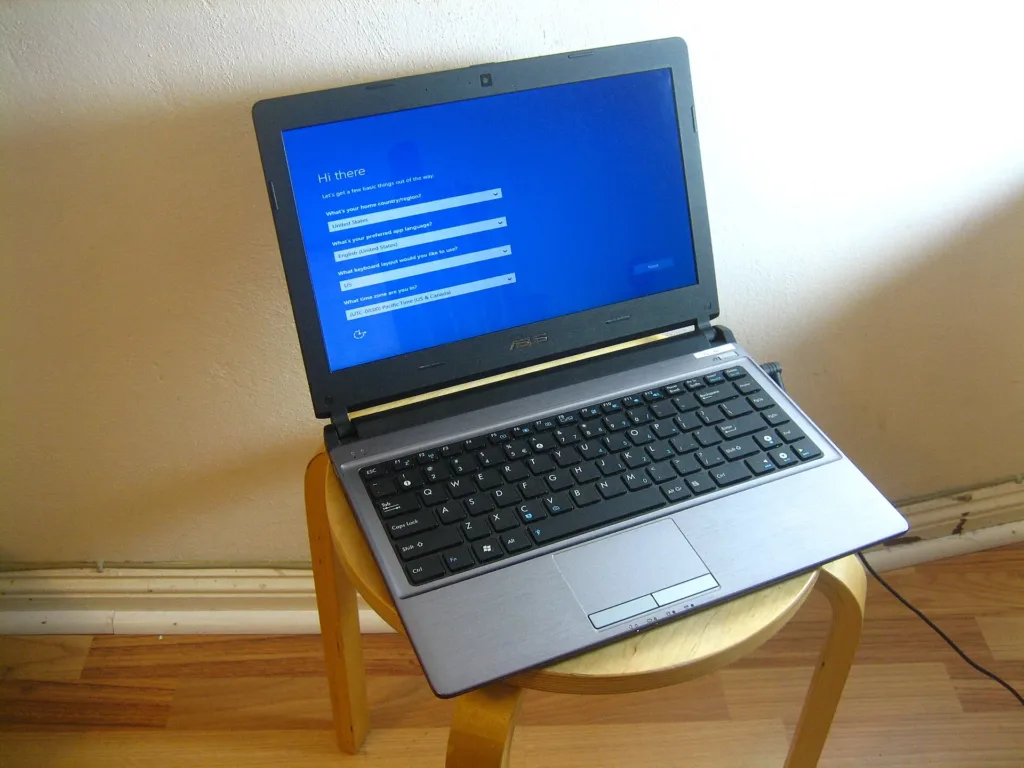
Nếu dùng crack, tui cá là gần như 100% bạn đã từng gặp lỗi, rồi phải tốn thời gian gỡ ra cài lại. Khổ nhất là cài lại toàn bộ Win luôn. Nó mệt, không hề vui chút nào.
Crack và mã độc: rủi ro có số liệu hẳn hoi
Nghiên cứu do IDC thực hiện cho Microsoft (2013) cho thấy người dùng phần mềm lậu có khoảng 1/3 khả năng dính mã độc; trong phần mềm lậu tải từ web và mạng P2P, 78% có kèm phần mềm theo dõi (spyware) và 36% có trojan, adware. Cũng năm đó, Microsoft kiểm tra các PC hàng hiệu cài sẵn Windows lậu ở Indonesia, Malaysia, Philippines, Việt Nam và Thái Lan thì 68% có mã độc. Một nghiên cứu khác của IDC và Đại học Quốc gia Singapore (NUS) phân tích 203 PC bán kèm phần mềm lậu thì 61% bị nhiễm mã độc.
Số liệu hơi “có tuổi”, nhưng bản chất của crack thì tới giờ vẫn vậy: mình đâu biết người bẻ khóa đã nhét thêm gì vào trong.
Windows bản quyền: kinh nghiệm từ năm 2014 của tui
Từ hồi 2014, tui đã dùng Win cùng các ứng dụng bản quyền: Office 365, IDM, McAfee. Đến hiện tại vẫn renew mỗi năm. Có món mua lifetime luôn.
Và dùng phần mềm bản quyền nó cực kỳ sướng: máy mượt, không hề có hiện tượng giật hay lag. Gần 3 năm rồi chúng tui chưa cài lại Win cho máy chính ThinkPad P1 Gen 5 của mình.
Cài lại Win có, nhưng chỉ khi chúng tui ngựa ngựa vọc phá làm xung đột app cùng driver. “1 cái máy thôi mà có 7–8 driver sound card của các DAC khác nhau haha.”
Máy phải cài lại toàn là máy mượn bên Laptop Triều Phát. Còn máy cá nhân vẫn cứ trơ ra: ngon đụng tới anh đây fufu.
Thêm một điểm cộng nữa: theo Microsoft, Windows chính hãng mới nhận đủ các bản cập nhật và tiện ích dành riêng cho bản chính hãng; bản không chính hãng vẫn nhận bản vá bảo mật quan trọng nhưng hụt nhiều thứ khác.
Chốt: không dùng crack là cách để máy chạy ổn định.
7. Không gập màn hình lại khi dùng màn rời
Phần lớn chúng ta khi trình chiếu, hoặc dùng màn hình rời kích thước khoảng 23–32 inch, hay để laptop ngay cạnh màn hình rồi ngồi cách khoảng 3–5 m: vừa bảo vệ mắt, vừa có góc nhìn thoải mái hơn. Khi làm việc, để khu vực gọn gàng, nhiều người gập màn hình laptop xuống luôn. Lúc ấy cả góc làm việc nhìn vào rất đẹp.
Tuy nhiên, đây là một trong những hành vi làm hư màn hình nhiều nhất trên laptop.
Điều này giống như ta đậy nắp nồi nước dùng. Hơi nước cùng nhiệt bốc lên rồi đi xuống làm đồ ăn mau mềm.
Gập màn laptop: nhiệt không có lối thoát ở mặt C, đi lên màn hình rồi phản xạ lại. Về lâu dài dễ dẫn đến hiện tượng chết màn. Đây cũng là một cách bảo quản laptop mà nhiều người bỏ quên.
Không chỉ hành vi này. Việc gập máy lại rồi sạc cũng là một trong khá nhiều nguyên nhân làm tuổi thọ màn hình giảm xuống, ảnh hưởng luôn đến tuổi thọ laptop.
Khi sạc, khoảng thời gian nóng nhất là pin đang nạp từ 20–80%. Biểu hiện rõ nhất ở khu vực kê tay.
Thay màn hình rất đắt: khoảng 5–7 triệu cho laptop Windows, khoảng 15 triệu nếu bạn dùng MacBook Pro. Vì vậy, giải pháp chung cho cả hai:
1. Khi cắm màn rời: không gập máy lại. Nếu muốn tắt màn hình laptop:
Trên Windows: hãy nhấn Windows + P, rồi chọn Second screen only (Chỉ màn hình thứ hai).
Trên Mac: sau khi cắm màn rời, vào menu Apple > System Settings (Cài đặt hệ thống) > Displays (Màn hình). Bấm Arrange để sắp xếp vị trí các màn. Ở menu Use as, chọn Mirror (nhân bản) hoặc mở rộng màn hình (extended desktop); muốn dùng màn rời làm màn chính thì chọn Use as Main Display. Muốn bật hoặc tắt nhân bản nhanh, nhấn Command + phím giảm độ sáng (Brightness Down), theo trang phím tắt của Apple. Vẫn nên để máy mở, đừng gập nắp.
2. Khi sạc pin: mở máy ra để nhiệt thoát. Tuyệt đối đừng vừa gập máy vừa sạc, cũng đừng vừa sạc vừa dùng khi máy đang gập, vì nhiệt sẽ tăng cao hơn, ảnh hưởng hiệu năng và tuổi thọ pin.
Bạn có thể đợi 3-5 tháng nữa dùng app Screen Cover: che màng hình cho macbook & laptop windows.
Lúc này tắt màng hình để làm việc từ khoảng cách xa hoặc nghe nhạc trước khi ngủ là chuyện dễ ồm.
Đăng ký nhận email từ Hiển Review mỗi tuần để update thời gian phát hành app chính thức.
Vì sao năm 2026 càng phải giữ laptop bền lâu?
Quà tặng thêm cho bạn nào đọc tới đây!
Linh kiện tăng giá phi mã – số liệu nói gì?
TrendForce dự báo giá hợp đồng DRAM thông thường trong quý 1/2026 tăng 90–95% so với quý trước, riêng DRAM cho PC có thể tăng hơn gấp đôi, còn NAND Flash – thứ làm nên SSD – tăng 55–60%. Tới quý 4/2026, đà tăng chậm lại nhưng vẫn là tăng: DRAM thêm 10–15%, NAND Flash thêm 15–20%, và các hãng PC còn giảm dung lượng SSD trên máy phổ thông để bớt chi phí. Nói nôm na: máy mới vừa đắt hơn, vừa bị “bớt” cấu hình.
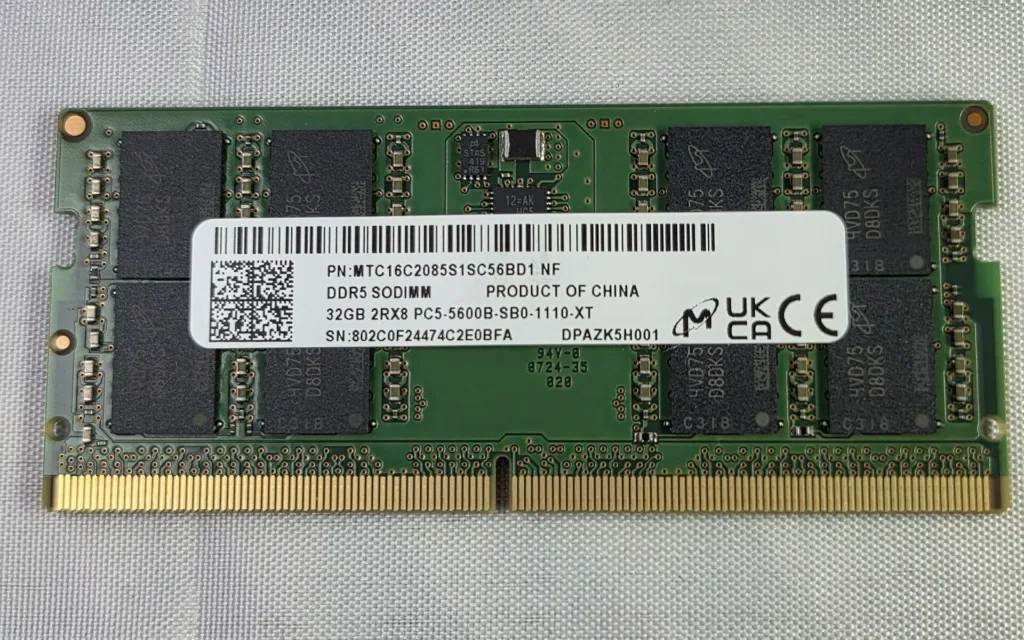
Ngoài chợ thì thấy rõ nhất: một thanh RAM DDR5 32GB cho laptop đã tăng từ khoảng 3,5 triệu lên cỡ 10 triệu. Tham khảo giá tháng 11/2026: thanh DDR5 32GB 5600MHz ở LaptopAZ là 8.590.000đ chưa VAT, còn Kingston KVR56S46BD8-32 ở TIC.VN là 14.630.000đ.
Theo TrendForce, bình thường RAM và SSD chỉ chiếm khoảng 15% chi phí linh kiện của một chiếc laptop, nhưng sang quý 1/2026 con số này đã vượt 30%. Tính chung cả CPU thì bộ ba CPU, RAM, SSD đã chiếm khoảng 68% chi phí linh kiện vào quý 3/2026, tăng từ mức 45% hồi quý 1/2025. Vì vậy, nhiều mẫu laptop năm 2026 bị cắt giảm cấu hình:
- Có mẫu chỉ còn 2 nhân hiệu năng cao (P-core). Ví dụ Intel Core Ultra 5 322 có tổng cộng 6 nhân: 2 nhân P và 4 nhân tiết kiệm điện.
- Màn hình chỉ còn Full HD.
- Vỏ kim loại mỏng hơn, nhiều OEM chuyển sang vỏ nhựa để giảm chi phí.
Nói gọn: người dùng chi tiền nhiều hơn nhưng nhận lại ít hơn so với cùng kỳ năm ngoái. TrendForce ước tính tới quý 3/2026, muốn giữ biên lợi nhuận như hồi quý 1/2025 thì các hãng phải tăng giá một chiếc laptop tương đương khoảng 80%.
Điều tui mong muốn qua bài viết này
Giúp bạn kéo dài tuổi thọ laptop, giữ chiếc máy được lâu hơn: phần tiết kiệm chi phí, phần giảm được rác công nghệ. Hơn nữa, laptop “lỗi thời” với cấu hình của 2–3 năm trước vẫn còn chạy phà phà thêm khoảng 5 năm nữa.
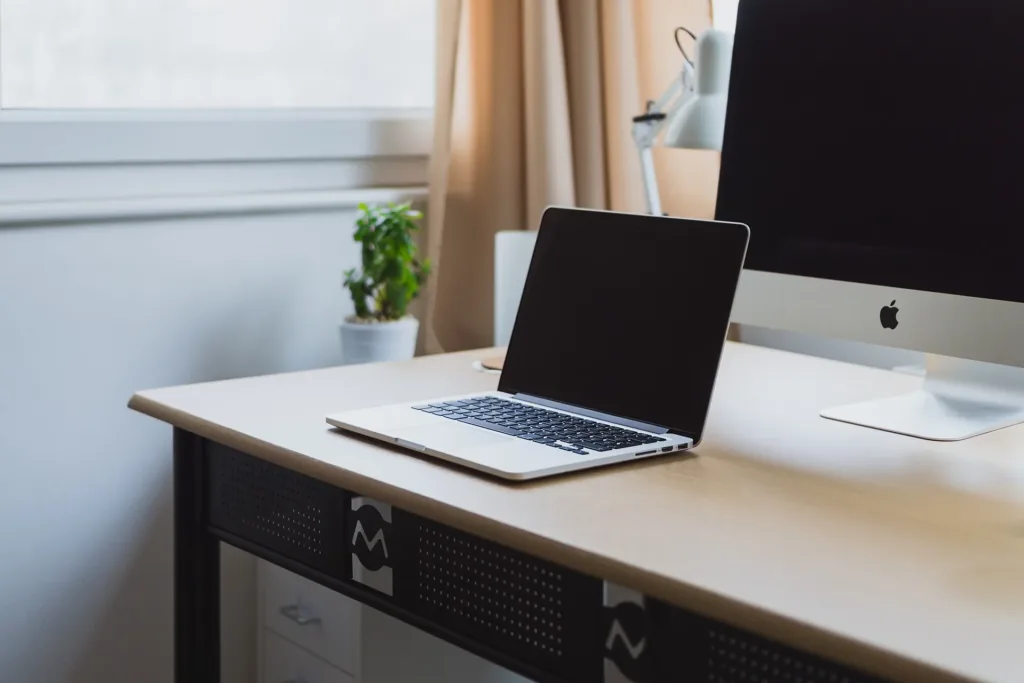
Kể từ AMD Ryzen 5000 series, Intel thế hệ 11 và card NVIDIA RTX 20 series trở đi, mọi thứ đã siêu mạnh, dư sức gánh các tác vụ hằng ngày của chúng ta.
Hiển nhiên, qua 4–5 năm ta sẽ cảm thấy máy mình cũ, lỗi thời. Đó là phần cảm xúc. Còn trong thực tế, chiếc máy vẫn chạy tốt.
Tui đang dùng ThinkPad P1 Gen 5, máy của bạn design bài này lẫn video của kênh Hiển Review là P1 Gen 3, còn mấy người bạn quanh tui đang dùng các laptop rất cũ. Điển hình: MacBook Pro 2019, ThinkPad X1 Carbon Gen 7, HP EliteBook 840 G7, HP ZBook Firefly 14 G8, ThinkPad T14s Gen 2.
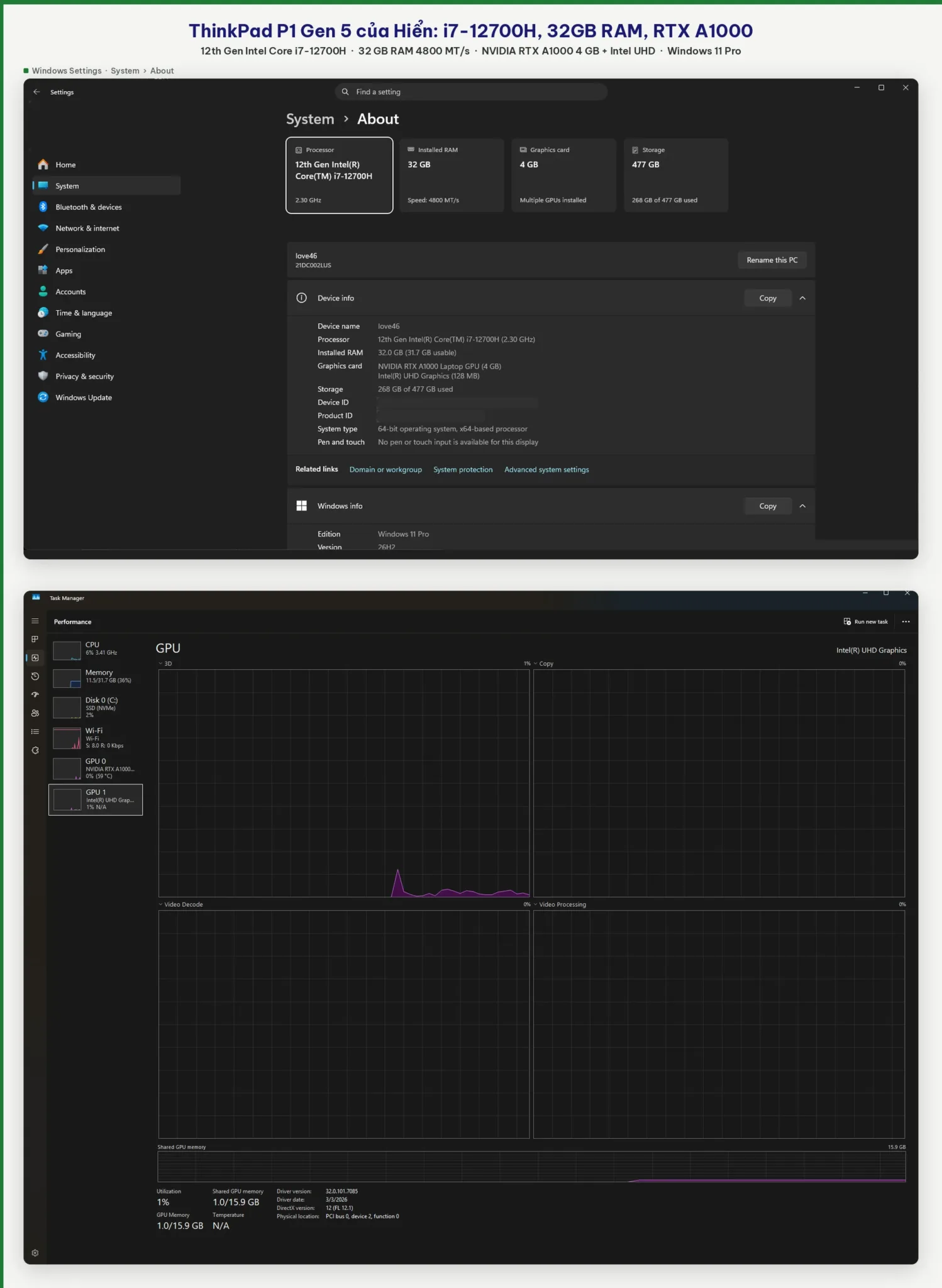
Tui đã thử mượn các dòng laptop chạy CPU Intel Core Ultra như HP ZBook 8 G1i, ThinkPad T14s Gen 5, ThinkPad P14s Gen 6 để dùng liên tục 3 tháng, rồi lấy trải nghiệm đó so với các máy đời cũ.
Kết quả: các tác vụ Office, CapCut trên máy cũ vẫn hoạt động ổn định.
Thứ máy cũ không bằng máy mới là:
- Thời lượng pin: theo trải nghiệm của tui, máy cũ chỉ dao động 3–4 tiếng, so với 6–9 tiếng trên các máy Core Ultra đời đầu và thế hệ 3.
- Ngoại hình xấu: thô, y như cục gạch, không có gì là thời trang. Thậm chí còn khá là nặng so với 1–1,2 kg hiện tại.
- Tản nhiệt: kém hiệu quả hơn, máy nóng, quạt gió kêu khá ồn, kể cả máy dùng CPU tiết kiệm điện.
- RAM giới hạn 8 hoặc 16GB: năm 2026, ta cần tối thiểu 16GB RAM. Ngay cả Microsoft cũng đặt 16GB RAM là mức tối thiểu cho dòng máy Copilot+ PC.
Cho nên, dù mua máy like-new hay máy mới đời cũ, bằng mọi giá hãy chọn bản 16GB RAM để dùng lâu dài 3–5 năm tới.
Nếu bạn thường xuyên làm việc bên ngoài và cần pin trên 5 tiếng, lúc này mới nên cân nhắc nâng cấp máy. Còn hiệu năng thì có tăng, nhưng với workflow văn phòng, lướt web, edit video vlog bằng CapCut cơ bản, ít hiệu ứng hay thiết kế 2D, khác biệt thực tế khá khó nhận ra.
Ê ông nào dùng các laptop trên để chơi game thì nâng cấp ngay và luôn đi nhé. Nếu không, lúc chiến trận coi chừng báo tụi anh em haha.
Bạn nào đang dùng máy 8GB cũng nên kiểm tra xem máy mình lên được 16GB không? Hoặc cân nhắc nâng cấp máy đời gần hơn. Không nhất thiết phải mua dòng máy của 2026. Lùi 1–3 đời: Intel thế hệ 12 hoặc AMD Ryzen 6000 đổ lên là ô kê la dzòi.
Dùng laptop hơn 3 năm? Kiểm tra độ chai pin bằng lệnh powercfg /batteryreport
Nếu bạn đã dùng laptop của mình hơn 3 năm và dạo gần đây cảm thấy máy chậm chậm, rề rề như rùa bò, hãy kiểm tra độ chai pin. Mở Command Prompt (cmd), gõ lệnh dưới đây rồi nhấn Enter:
powercfg /batteryreportWindows sẽ tạo một file báo cáo dạng HTML ngay trong thư mục mà cmd đang đứng, theo Microsoft Learn. Mở cmd bình thường thì file thường nằm ở:
C:\Users\<Tên_của_bạn>\battery-report.html(Nếu mở cmd bằng quyền Administrator thì cmd thường đứng ở C:\Windows\System32, file sẽ nằm trong thư mục đó.)
Trong báo cáo, bạn để ý 3 thông số:
- Design Capacity: dung lượng ban đầu của pin do nhà sản xuất thiết kế.
- Full Charge Capacity: dung lượng tối đa mà pin thực sự nạp được ở thời điểm hiện tại.
- Cycle Count: số chu kỳ sạc (1 chu kỳ tương đương nạp xả đủ 100% dung lượng).
Nếu Full Charge Capacity thấp hơn Design Capacity trên 20%, tức pin chỉ còn dưới 80% dung lượng ban đầu, thì nên thay pin mới. Ví dụ: Design Capacity 80.000 mWh mà Full Charge Capacity chỉ còn 60.000 mWh là pin đã chai 25%.
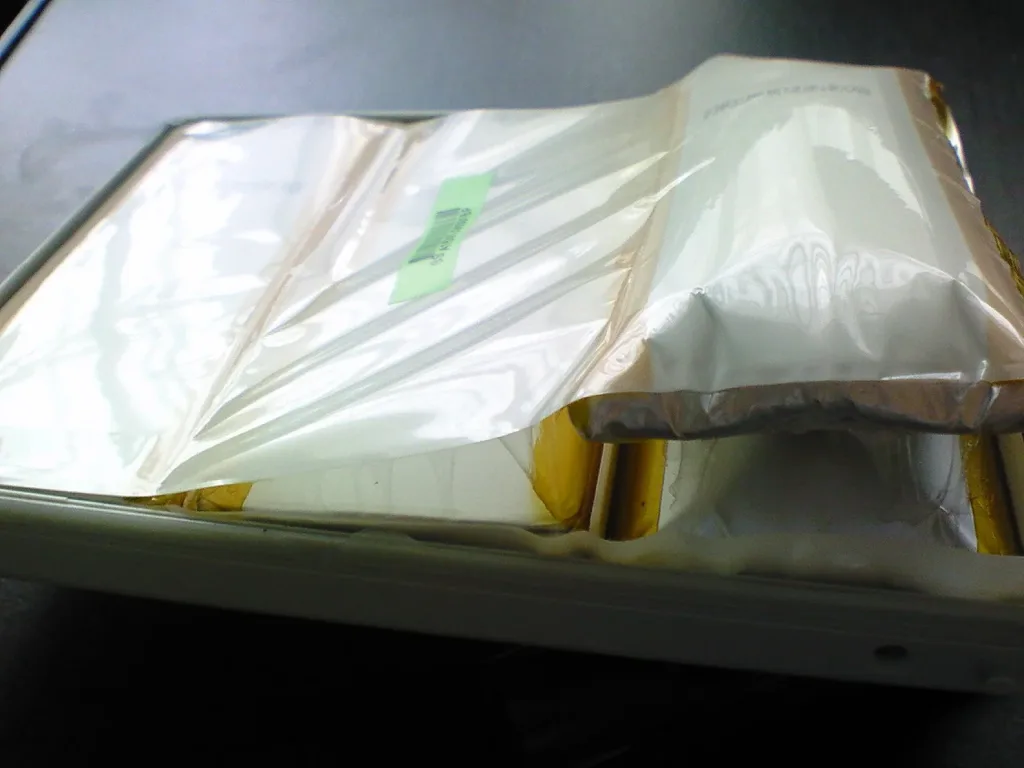
Theo trải nghiệm của tui, khi pin chai xuống dưới khoảng 80%, có máy còn bị giảm hiệu năng dù đang cắm sạc, có lẽ để hạn chế nhiệt và rủi ro cho pin. Còn pin đã phồng như trong ảnh thì đừng ráng xài, mang đi thay ngay nha.
Lời kết: cách giữ laptop bền nằm ở thói quen mỗi ngày
Để laptop đi theo ta hơn 5 năm là chuyện không hề dễ. Nó còn phụ thuộc vào workflow của bạn có thay đổi hay không. Nếu ngày qua tháng nọ công việc vẫn như vậy, thì cách giữ laptop bền chẳng có gì cao siêu: kê máy đúng chỗ, vệ sinh định kỳ, đừng làm rớt, dùng ổn áp hoặc lọc điện, xài phần mềm bản quyền, không gập máy khi dùng màn rời, và cất máy trong balo laptop cùng túi chống sốc tốt.
Mấy cách bảo quản laptop trên sẽ giúp bạn tiết kiệm một khoản tiền kha khá. Không còn phải đổi máy sau 3–4 năm.
Đến đây nhiều bạn nhận ra: bài viết này chi tiết hơn video trên kênh Hiển Review.
Đúng 100%.
Video quay hồi giữa tháng 7/2026.
Còn bài viết này tui cần 3 tháng để ra lò.
Không phải viết một lần là xong.
Mỗi ngày một chút, đọc đi đọc lại.
Xem qua, thêm vào vài chữ. Thậm chí viết lại cả đoạn.
Cuối cùng, sau một khoảng thời gian dài, không còn edit gì thêm mới chèn từ khóa và design.
Đến đây, chúc bạn có nhiều trải nghiệm thú vị với chiếc laptop của mình.
Khi dùng máy, nếu thấy nóng hãy ấn vào link Shopee hốt ngay em đế tản nhiệt về cho vui nhà vui cửa.
Nếu hiện tại bạn chưa muốn mua gì.
Hãy ấn vào link Shopee để tìm mua bất kỳ thứ gì đó bạn thích.
1 click của bạn sẽ giúp Hiển Review có thêm doanh thu mua đồ chơi để viết ra các bài hack não thế này.
Giờ bye bye.
Câu hỏi thường gặp
Vệ sinh laptop bao nhiêu tiền?
Tùy dòng máy và nơi làm. Phần lớn tiệm ở khu vực TP.HCM báo giá tham khảo khoảng 150.000–300.000đ.
Tra keo tản nhiệt laptop giá bao nhiêu?
Vệ sinh và thay keo thường đi chung thành combo, giá khoảng 150.000–300.000đ.
Trường hợp bạn không thích dùng keo của tiệm mà mang keo riêng theo, ví dụ Noctua NT-H2, thì giá cũng không đổi.
Laptop bị rơi xuống đất có sao không?
Có thể chưa sao liền, nhưng đừng chủ quan. Sau khi rớt: sao lưu dữ liệu quan trọng ngay, kiểm tra màn hình, bản lề, cổng sạc, nghe xem có tiếng lạ không, rồi đem ra tiệm kiểm tra ngay lập tức.
Lưu ý: kể cả máy “chuẩn quân đội” thì hư hỏng do rơi vẫn không nằm trong bảo hành tiêu chuẩn.
Windows bản quyền là gì?
Windows chính hãng là bản do Microsoft phát hành, được cấp phép đúng cách và được Microsoft hoặc đối tác tin cậy hỗ trợ.
Muốn xem trạng thái, bạn vào Settings > System > Activation. Nếu thấy dòng “Windows is activated with a digital license” (kích hoạt bằng giấy phép số) thì máy vẫn có bản quyền, dù không hiện product key nào, như Microsoft giải thích.
Mẹo nhận biết nhanh của tui: vào Settings > System > About, xem dòng Product ID. Đuôi AAOEM thường là bản quyền OEM đi theo máy; đuôi AA kèm số thường là bản quyền mua lẻ ở cửa hàng. Muốn chắc ăn thì mở cmd, gõ slmgr /dli để Windows hiện thông tin giấy phép đang dùng.
Laptop nóng quá tự tắt thì làm sao?
Đó là máy đang tự bảo vệ: khi hạ xung nhịp không đủ để hạ nhiệt, laptop sẽ tắt để tránh hư hỏng vĩnh viễn. Cách xử lý: kê máy lên bề mặt phẳng, cứng; kiểm tra khe gió; làm sạch quạt; thay keo nếu máy đã dùng vài năm; thêm đế tản nhiệt. Bạn có thể dùng phần mềm miễn phí như HWMonitor để xem nhiệt độ và xung nhịp theo thời gian thực, như ASUS ROG gợi ý.
Có cần ổn áp 220V cho laptop không?
Nếu điện nhà bạn ổn định thì một ổ cắm lọc điện chống sét chất lượng đã là lớp bảo vệ tốt. Còn nếu khu bạn hay chập chờn, đèn lúc sáng lúc tối, hoặc bạn có cả dàn PC, màn hình, loa thì một bộ ổn áp 220V 1–2kVA cho cả góc làm việc rất đáng tiền.
Ghi chú: “ai vì ai mà làm khổ ai.” là tui nghĩ ra trong lúc say cafe. Hôm nay tui phê vì hạt 100% Robusta cùng sữa đặc. 2 ngày trước là 100% hạt Arabica mộc. Nếu bạn thấy quen thì đúng rồi đó. Đó là câu khá nổi tiếng: “Ai dùng ai thông minh hơn ai.” Nghe ngầu chứ nhỉ???
Bài viết là đúc kết kinh nghiệm cá nhân cùng kiến thức từ các chuyên trang công nghệ và các hãng sản xuất laptop (OEM) như ASUS, HP, Lenovo, cùng khuyến cáo chọn balo của Viện Hàn lâm Phẫu thuật Chỉnh hình Hoa Kỳ (AAOS, 2026).
Ảnh minh họa: ảnh Wikimedia Commons dùng theo giấy phép tự do (CC0, CC BY, CC BY-SA), ghi tác giả và giấy phép ngay dưới ảnh; ảnh đế tản nhiệt Flydigi BS3 Pro lấy từ trang sản phẩm của Trung Trần, ảnh iFi PowerStation lấy từ trang sản phẩm của Audio Advisor; ảnh túi chống sốc laptop bằng da lấy từ Flickr (mrbichel, giấy phép CC BY 2.0).